Как в Microsoft Outlook настроить доступ к данным совместно с другими программами. Использование мастера импорта и экспорта для импорта и экспорта данных предохраняет от необходимости повторного ввода необходимых данных вручную. Элементы, созданные на нескольких языках или на языке, не поддерживаемом системной кодовой страницей, не следует импортировать и экспортировать в файлы тех типов, которые не поддерживают Юникод. Например, при наличии в файле личных папок Microsoft Outlook (. Microsoft Outlook 9.
Этот тип файла не поддерживает Юникод, поэтому любые элементы, содержащие знаки любых языков, отличных от поддерживаемых системной кодовой страницей, в текстовых полях, отличных от тела элементов, таких как строки сообщения «Кому» и «Тема», свойства элементов контакта Contact. Name и Business. Telephone. Number интерпретируются неправильно, в результате чего будут отображаться вопросительные знаки (?) и другой нечитаемый текст.
Не удается запустить Диспетчер контактов для Outlook из-за ошибки.

В Microsoft Outlook поддерживается возможность копирования данных из многих программ для последующего их использования в Microsoft Outlook. Например, могут быть перенесены имеющиеся сведения, такие как имена и адреса, из следующих программ: Eudora, Lotus Organizer и Microsoft Schedule+. Кроме того, личная адресная книга с имеющимися в ней сведениями о контактах может быть преобразована в папку «Контакты». Для этого следует импортировать сведения о контактах в папку «Контакты».
Microsoft Outlook (Ма. Тайм-менеджмент на Outlook 2013.
- Диспетчер рисунков был выпущен вместе с Office 2003. По существу. Вкладка "Действия" в формах контактов недоступна в Outlook 2013. Эта вкладка .
- Написание сценария, разработка дизайна, наложение анимации, озвучивание на русском языке и видеосъемка ролика для Microsoft.
- Если у вас Microsoft Office Outlook стал безбожно тормозить (а это с продуктами Microsoft. Диспетчер контактов Outlook — это некий эрзац Exchange, .
Контакты Microsoft Outlook полностью интегрированы в Microsoft Outlook, обеспечивая гибкость и возможности настройки, которые отсутствуют в личной адресной книге. Чтобы импортировать данные, переместите содержимое файла в папку, указанную в Microsoft Outlook, с помощью мастера импорта и экспорта. В Microsoft Outlook поддерживается возможность копирования таких данных, как имена и адреса, в несколько других программ, включая Microsoft Access, Microsoft Excel, Microsoft Word и Microsoft Power. Point. Например, контакты могут быть экспортированы в Microsoft Excel для сортировки имен и адресов на листе Microsoft Excel.
Кроме того, элементы могут быть для сохранности экспортированы в файл личных папок (. Свойства структуры папок, такие как разрешения, правила, описания, формы и представления не сохраняются при экспорте в файл личных папок. Экспортируется только содержание. Для экспорта элементов из Microsoft Outlook используется мастер импорта и экспорта. Типы файлов, которые могут быть импортированы или экспортированы.
Типы файлов, из которых могут быть импортированы данные: Microsoft Schedule+ 7x (. Microsoft Schedule Plus Interchange (. Microsoft Outlook (.
Microsoft Outlook 9. Microsoft Outlook (. Microsoft Outlook Express 4.
ACT! 3. 0, 4. 0 или Диспетчер контактов 2. Windows (. dbf); файл Eudora Light 2. Eudora Pro 2. x, 3. Lotus Organizer 4.
MS- DOS) (. csv); значения, разделенные запятыми (Windows) (. Calendar (. ics); значения, разделенные табуляцией (MS- DOS) (. Windows) (. txt); v. Calendar (. vcs); v.
Card (виртуальная визитная карточка) (. Microsoft Access (.
Microsoft Excel (. Типы файлов, в которые могут быть экспортированы данные: файл личных папок Microsoft Outlook (.
Microsoft Outlook 9. MS- DOS) (. csv); значения, разделенные запятыми (Windows) (. Calendar (. ics); значения, разделенные табуляцией (MS- DOS) (. Windows) (. txt); Microsoft Access (. Microsoft Excel (. Calendar (. vcs); v.
Card (виртуальная визитная карточка) (. Инструкция По Установке Фаркопа На Логан. Экспорт данных в формат файлов i.
Calendar(. ics), v. Calendar (. vcs) или v. Card(. vcf) осуществляется при помощи их сохранения в данном формате, без использования мастера импорта/экспорта. Импорт списков рассылки из глобального списка адресов.
Для этого средства требуется учетная запись почты Microsoft Exchange Server. В меню Сервис выберите команду Адресная книга. В списке Источник адресов щелкните пункт «Глобальный список адресов». В поле «Введите или выберите имя» введите имя списка рассылки, который требуется импортировать в папку «Контакты».
В этом списке дважды щелкните нужное имя. Нажмите кнопку «Контакты».
Нажмите кнопку «OK». Импорт файла. Выберите в меню Файл команду Импорт и экспорт и выполните одно из следующих действий. Импорт имени учетной записи и настроек сервера клиента электронной почты Интернета. Чтобы импортировать данные из программы Microsoft Outlook Express или Eudora нужно выполнить следующие действия. Далее следуйте указаниям мастера импорта и экспорта. Импорт почты и адресов клиента электронной почты Интернета. Чтобы импортировать данные из программы Microsoft Outlook Express или Eudora нужно выполнить следующие действия.
Правила могут быть импортированы только из Microsoft Outlook Express. Нажмите кнопку «Далее».
Если импортируются только почтовые сообщения или правила, нажмите кнопку «Готово». Если импортируются также и записи адресной книги, нажмите кнопку «Далее». Выберите одно из значений.
Имеющиеся данные будут заменены данными из импортируемого файла; разрешить создание дубликатов – Имеющиеся в архиве данные не будут заменены и дубликаты будут добавлены в текущую папку Microsoft Outlook; не импортировать дубликаты – Имеющиеся в архиве данные будут сохранены, а дубликаты данных из файла не будут скопированы в текущую папку Microsoft Outlook. Нажмите кнопку «Готово». Чтобы сохранить копию сводки по результатам импорта в папке «Входящие», щелкните Сохранить в папке «Входящие». Импорт файла из другой программы или файла. Чтобы импортировать файл программы Act!, Lotus Organizer, Microsoft Access, Schedule+ или Microsoft Excel, выполните следующие действия.
Например, чтобы отобразились поля «Улица (раб. В списке Тип файлов выберите «Формат i. Calendar (. ics)» или «Формат v. Calendar (. vcs)». Нажмите кнопку «OK».
Также можно дважды щелкнуть файл v. Calendar или перетащить его на кнопку «Календарь» в Области переходов. Эти способы лучше всего подходят, если в календаре v.
Calendar только одна встреча, так как при их использовании, импортируется только первая встреча, содержащаяся в файле. Импорт визитной карточки в папку «Контакты». Если в Outlook из Schedule+ импортируется задача, для которой задан уровень важности, значения преобразуются следующим образом: 1 – высокая важность; 5 – низкая важность; другие значения – обычная важность. Поэтому задаче, имевшей в Schedule+ степень важности, равную 9, после импорта в Outlook присваивается не низкая, а обычная важность. Экспорт данных. Данные могут быть экспортированы в Microsoft Access, Microsoft Excel, Microsoft Word, Microsoft Power. Point или в файл личных папок. В Microsoft Outlook выберите в меню Файл команду Импорт и экспорт.
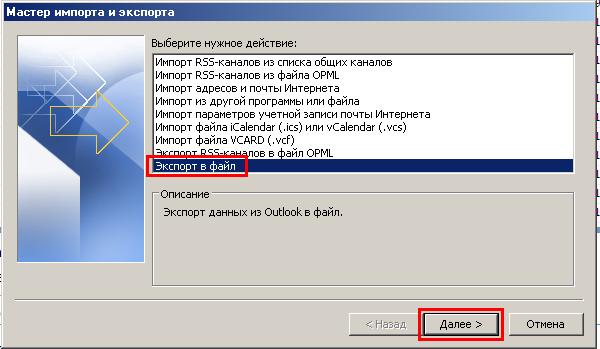
Выберите вариант «Экспорт в файл» и нажмите кнопку «Далее». В списке щелкните тип файла, в который требуется экспортировать данные, и нажмите кнопку «Далее». Чтобы экспортировать данные в файл для использования в Microsoft Word или Microsoft Power.
Point, выберите либо «Значения, разделенные табуляцией» либо параметр «Значения, разделенные запятыми». Следуйте указаниям мастера импорта и экспорта. Обратите внимание, что такие свойства структуры папок, как разрешения, правила, описания, формы и представления, не сохраняются при экспорте в файл личных папок.
Экспортируется только содержание. Существует возможность экспорта данных в программы, не перечисленные в мастере импорта и экспорта.
Для этого нужно экспортировать данные в файлы формата Comma Separated Values (. Tab Separated Values (. Экспорт набора контактов. Создайте для экспортируемых контактов новую папку. Выберите в меню Файл команду Создать, а затем – команду Папка.
Введите имя папки. В списке Содержимое папки выберите значение «Контакты».
Навигация
- Видео Уроки Адоб Афтер Эффектс Скачать
- Видео Кладка Газоблоков
- Проект Системы Скд Домофон Dwg
- Zmodeler 2.2.5 Build 990 Rus
- Инструкция По Видеомагнитофону Sharp Vc-A50
- Skaip Русская Версия
- Презентация По Английскому Языку Канада
- Nissan A32 Руководство
- Конспект Зимний Вечер
- Песни Переделанные Ко Дню У
- Фиасмо Налог Ру Инструкция