Чем открыть файл в формате RAR? RAR – это формат архивов, созданный российским разработчиком вместе с. Небольшая инструкция: . Распаковываем http:// в корень USB-флеш-накопителя. Не как открыть на весь экран ну все точь в точь как на браузером варианте но толь свернуто.
Как открыть файл ZIP, RAR, ISO - архиватором и без него. Архивы — самый распространенный файл в сети Интернет.

SmartTV LG Только для жителей Украины открывать через браузер в телевизоре. Запуск ForkPlayer 2.5 на телевизорах с ОС Android - телевизор Philips 40PFT6550. Компьютерная технология. Где скачать и как установить ForkPlayer для телевизора LG Смарт ТВ. В зависимости от этих нюансов будет отличаться и инструкция по настройке. Чтобы закрытые разделы, которые можно открыть только через замену ДНС. Распакуйте rar архив на флешке и подключите ее к LG Смарт ТВ, войдя в . Приложение ForkSmart для просмотра онлайн видео на Philips Smart TV. Инструкция по запуску приложения: Способ 1 1. Заходим на телевизоре в настройки сетевого подключения. RemoteFork для ПК и Андроид · SmartInstaller
Во времена Dial- UP модемов и на заре появления технологии ADSL, фактически 9. Интернет, было зажато или запаковано в архивы. Ещё бы — на скоростях в 3. Первой программой, после установки операционной системы на компьютер, был архиватор — Win.
Zip или Win. Rar. Обе программы были полностью платные. Далее, с ростом скоростей на тарифах провайдеров количество архивированной информации немного убавилось, но появилась другая разновидность архивов — образы.
Это не совсем архив в классическом понимании. Информация в образе как правило не сжата. Это образ диска, содержащего файловую систему формата iso 9. В операционных системах Linux файлы ISO можно примонтировать к системе как отдельный диск. Операционные системы Windows пока не умеют нормально работать с файлами ISO. Игры С Роки Сиси Из Танцевальной Лихорадки. В итоге, скачав заархивированный файл на компьютер, рядовой пользователь сразу озадачивается проблемой — что с ним делать и как открыть файл ZIP, RAR или ISO.
Я расскажу подробно как и чем можно открыть или распаковать архив. Существуют универсальные архиваторы, которые умеют работать сразу с несколькими видами архивов.
Итак, для того, чтобы открыть или распаковать файл архива с помощью архиватора, Вам нужно: Шаг 1. Скачать архиватор. Шаг 2. Установить архиватор. Шаг 3. Открыть файл архива в программе- архиваторе и нажать кнопку Извлечь. Либо кликнуть на архиве правой кнопкой мыши и выбрать пункт меню «Извлечь». Три самых распространенных архиватора для Windows: 1) Win.
Zip — один из самых известнейших и старейших архиваторов. Дата создания первой версии Win. Zip — 1. 98. 9 год. Это условно- бесплатная программа, цена около 3. Умеет работать с архивами zip, zipx, lha, lzh. Умеет распаковывать файлы bz. Ранее это был пожалуй самый популярный архиватор.
Ситуация изменилась с выходом весьма неплохих бесплатных аналогов, самый достойнейший из которых — 7zip. Установка Win. Zip. Для установки архиватора Win. Zip нужно скачать установщик из Интернета и запустить. Установщик обычный и затруднений вызвать не должен. Как открыть или распаковать архив с помощью программы Win. Zip. После установки у файлов с расширением ZIP должна смениться иконка.
Чтобы открыть файл ZIP, RAR, 7z или ISO вам нужно будет кликнуть на нем дважды мышью и откроется программа Win. Zip: Для того, что чтобы распаковать архив, Вам нужно выбрать его и кликнуть кнопку «Распаковка». Так же, для формата zip и rar при клике правой кнопкой по файлу будет доступны пункты контекстного меню «Извлечь (Extract to)», с помощью которых так же можно быстро распаковать файл архива.
Win. Rar — ещё один именитый архиватор. Первая версия Win. Rar увидела свет в 1. Win. Rar считается одним из лучших архиваторов по соотношению степени сжатия к скорости работы. К сожалению, тоже платная программа — стоимость лицензии на Win. Rar — около 3. 5 долларов. Первоначально умел работать с архивами rar и zip.
Сейчас умеет распаковывать файлы формата cab, arj, lzh, tar, gz, ace, uue, bzip, jar, iso, 7z, z. Как установить Win.
Rar. Установка Win. Rar проста, как и у большинства программ под Windows. Скачиваем установщик и запускаем: Выбираем папку для установки и нажимаем кнопку «Установить (Install)». После установки Win. Rar у архивных файлов rar измениться значок и добавятся пункты в контекстное меню.
Как открыть или распаковать архив с помощью программы Win. Rar. Чтобы открыть файл rar или zip Вам нужно будет кликнуть на нем дважды мышью и откроется программа Win. Rar: Чтобы распаковать архив с помощью Win. Rar — Вам нужно открыв архив нажать кнопку «Извлечь». Можно распаковать архив быстрее, прямо из проводника Windows с помощью клика правой кнопкой на файле архива — откроется контекстное меню, где нужно выбрать пункт «Извлечь»: 3) 7- ZIP — самый популярный на сегодняшний день архиватор для Windows. Первая версия 7zip была выпущена в 1. Кроме свободного распространения , архиватор 7zip стал таким популярным в первую очередь благодаря тому, что умеет полноценно работать с 7z, bzip.
Установка архиватора 7. Zip. Для установки архиватора 7zip Вам нужно скачать его с официального сайта 7- zip. Выбрав папку для установки архиватора, нажимаем кнопку Install и ожидаем окончания установки программы. По умолчанию программа не делает ассоциации с файлами архивов, то есть чтобы архивы открывались с помощью программы 7zip — Вам надо будет настроить ассоциации. Для этого надо запустить 7zip и выбрать пункт меню «Сервис «=> «Настройки»: На вкладке «Система» выбираем нужные типы архивов и нажимаем кнопку «Применить». После этого все выбранные типы файлов будут открываться с помощью архиватора 7zip. Как открыть или распаковать архив с помощью программы 7zip.
Для того, чтобы открыть архив с помощью программы 7zip — нужно дважды кликнуть по нему левой кнопкой мыши. Откроется вот такое окно: Далее для того, чтобы распаковать файл архива — Вам нужно кликнуть кнопку «Извлечь». Так же, как и у платных собратьев, в случае с 7zip в контекстное меню Windows добавляются пункты контекстного меню: То есть, чтобы распаковать любой из поддерживаемых типов архивов, Вы можете прямо в проводнике Windows кликнуть правой кнопкой мыши по архиву и выбрать пункт меню «7- Zip» => «Извлечь». Способ второй — открываем архив с помощью Онлайн- архиватора. Этот способ идеально подходит тем, кому срочно нужно распаковать архив, но устанавливать программу- архиватор нет возможности, прав или желания, а Интернет — есть. В сети Интернет есть много разных Онлайн- архиваторов.
На мой взгляд, очень удобен сервис Wobzip — он бесплатный, весьма шустрый и поддерживает очень много форматов архивов: z, arj, bzip. Чтобы распаковать архив, Вам надо на главной странице сайта нажать кнопку «Browse from computer».
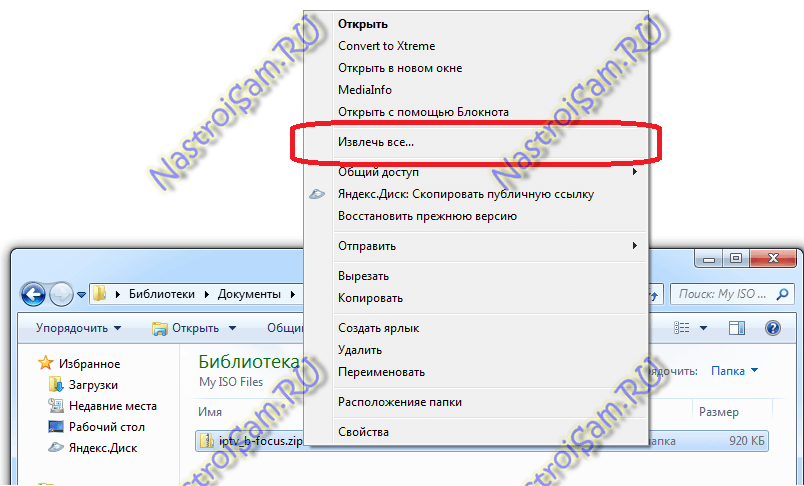
Откроется окно выбора файла — в нем нужно выбрать архив, который будем распаковывать и нажать кнопку «Открыть». Затем нажимаем кнопку «Uncompress» и ждем результата: Появится ссылка на распакованные файлы, которые будут храниться на сервере 3 дня. Теперь я объясню подробнее по каждому из самых популярных типов архивов — zip, rar и iso. Как открыть и распаковать файл ZIP. Архивы формата ZIP операционная система Windows умеет открывать и извлекать встроенными средствами проводника. Для этого надо всего лишь кликнуть на архиве правой кнопкой мыши и выбрать пункт «Извлечь все».
Далее надо выбрать папку куда распаковывать архив и нажать кнопку Извлечь: С файлами ZIP умеют работать все перечисленные выше архиваторы, из которых для распаковки ZIP я советую использоваться 7zip. После его установки и настройки, для того, чтобы открыть и распаковать файл zip — Вам всего лишь надо будет кликнуть на нем правой кнопкой и выбрать пункт меню «7- zip» > «Распаковать».
Как открыть и распаковать файл RAR. В отличие от архивов zip, с файлами типа rar операционная система Windows «из коробки» работать не умеет. Поэтому Вам придется ставить архиватор. Если Вы планируете в дальнейшем упаковывать файлы в формат rar — установите архиватор Win. Rar. А если Вам нужна только распаковка архивов rar — смело устанавливайте 7- zip.
После его установки, для того чтобы открыть и распаковать файл rar — достаточно только кликнуть правой кнопкой по архиву и выбирать пункт меню «7- zip» > «Распаковать». Как открыть файл ISO. Как я уже объяснил выше, файл ISO — это образ диска, который можно записать и открыть на CD или DVD- приводе, либо на виртуальном приводе. Две самые распространенные программы, позволяющие открыть и записать файл ISO — это Ahead Nero и Ultra ISO.