Как работать в Excel с таблицами для чайников: пошаговая инструкция. Программа Microsoft Excel удобна для составления таблиц и произведения расчетов. Рабочая область – это множество ячеек, которые можно заполнять данными. Впоследствии – форматировать, использовать для построения графиков, диаграмм, сводных отчетов. Работа в Экселе с таблицами для начинающих пользователей может на первый взгляд показаться сложной. Она существенно отличается от принципов построения таблиц в Word.
Но начнем мы с малого: с создания и форматирования таблицы. И в конце статьи вы уже будете понимать, что лучшего инструмента для создания таблиц, чем Excel не придумаешь. Как создать таблицу в Excel для чайников. Работа с таблицами в Excel для чайников не терпит спешки. Создать таблицу можно разными способами и для конкретных целей каждый способ обладает своими преимуществами. Поэтому сначала визуально оценим ситуацию. Проект Моя Малая Родина Презентация.
Посмотрите внимательно на рабочий лист табличного процессора: Это множество ячеек в столбцах и строках. По сути – таблица. Столбцы обозначены латинскими буквами. Строки – цифрами. Если вывести этот лист на печать, получим чистую страницу. Без всяких границ. Сначала давайте научимся работать с ячейками, строками и столбцами.
Как выделить столбец и строку. Чтобы выделить весь столбец, щелкаем по его названию (латинской букве) левой кнопкой мыши. Для выделения строки – по названию строки (по цифре). Чтобы выделить несколько столбцов или строк, щелкаем левой кнопкой мыши по названию, держим и протаскиваем. Для выделения столбца с помощью горячих клавиш ставим курсор в любую ячейку нужного столбца – нажимаем Ctrl + пробел. Для выделения строки – Shift + пробел.
Как изменить границы ячеек. Если информация при заполнении таблицы не помещается нужно изменить границы ячеек: Передвинуть вручную, зацепив границу ячейки левой кнопкой мыши. Когда длинное слово записано в ячейку, щелкнуть 2 раза по границе столбца / строки. Программа автоматически расширит границы. Если нужно сохранить ширину столбца, но увеличить высоту строки, воспользуемся кнопкой «Перенос текста» на панели инструментов. Для изменения ширины столбцов и высоты строк сразу в определенном диапазоне выделяем область, увеличиваем 1 столбец /строку (передвигаем вручную) – автоматически изменится размер всех выделенных столбцов и строк. Примечание. Чтобы вернуть прежний размер, можно нажать кнопку «Отмена» или комбинацию горячих клавиш CTRL+Z.
Но она срабатывает тогда, когда делаешь сразу. Позже – не поможет.

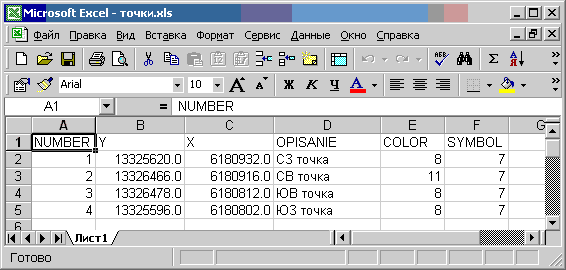
Чтобы вернуть строки в исходные границы, открываем меню инструмента: «Главная»- «Формат» и выбираем «Автоподбор высоты строки»Для столбцов такой метод не актуален. Нажимаем «Формат» - «Ширина по умолчанию». Запоминаем эту цифру. Выделяем любую ячейку в столбце, границы которого необходимо «вернуть». Снова «Формат» - «Ширина столбца» - вводим заданный программой показатель (как правило это 8,4. Calibri с размером в 1. ОК. Как вставить столбец или строку.
Выделяем столбец /строку правее /ниже того места, где нужно вставить новый диапазон. То есть столбец появится слева от выделенной ячейки. А строка – выше. Нажимаем правой кнопкой мыши – выбираем в выпадающем меню «Вставить» (или жмем комбинацию горячих клавиш CTRL+SHIFT+. Для быстрой вставки столбца нужно выделить столбец в желаемом месте и нажать CTRL+SHIFT+.
Нам придется расширять границы, добавлять строки /столбцы в процессе работы. Пошаговое создание таблицы с формулами. Заполняем вручную шапку – названия столбцов.
Вносим данные – заполняем строки. Сразу применяем на практике полученные знания – расширяем границы столбцов, «подбираем» высоту для строк. Чтобы заполнить графу «Стоимость», ставим курсор в первую ячейку. Таким образом, мы сигнализируем программе Excel: здесь будет формула. Выделяем ячейку В2 (с первой ценой).
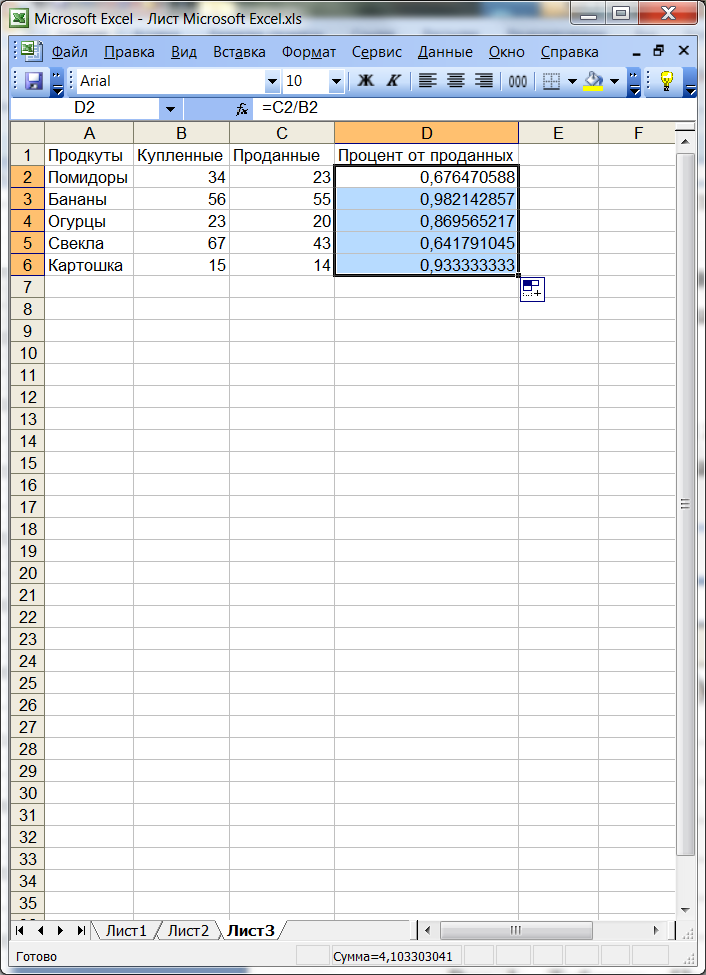
Вводим знак умножения (*). Выделяем ячейку С2 (с количеством). Жмем ВВОД. Когда мы подведем курсор к ячейке с формулой, в правом нижнем углу сформируется крестик. Он указываем на маркер автозаполнения.
Работа пользователя в Microsoft Excel 2010 - СПб: НИУ ИТМО, 2012. Тема 1: Интерфейс программы MS Excel 2010. Краткое руководство по началу работы с Excel 2013. Планы и цены · Для семьи · Для отдельных пользователей · Office Online. Для бизнеса. Если вы новичок в Excel 2013, вам непременно пригодятся советы в этом бесплатном руководстве. Присоединиться к программе предварительной оценки Office .
Цепляем его левой кнопкой мыши и ведем до конца столбца. Формула скопируется во все ячейки. Обозначим границы нашей таблицы. Выделяем диапазон с данными. Нажимаем кнопку: «Главная»- «Границы» (на главной странице в меню «Шрифт»). И выбираем «Все границы». Теперь при печати границы столбцов и строк будут видны.
С помощью меню «Шрифт» можно форматировать данные таблицы Excel, как в программе Word. Поменяйте, к примеру, размер шрифта, сделайте шапку «жирным». Можно установить текст по центру, назначить переносы и т. Как создать таблицу в Excel: пошаговая инструкция. Простейший способ создания таблиц уже известен. Но в Excel есть более удобный вариант (в плане последующего форматирования, работы с данными).
Самоучитель был создан специально для начинающих пользователей Excel, точнее для "полных чайников". Информация дается . Создание первой настройки уровня документа для Excel. Содержит пошаговые инструкции по добавлению элемента управления NamedRange на . Excel для "чайников" и не только - это справочник, созданный специально для. Как создать таблицу: инструкция для начинающих пользователей. Программа Microsoft Excel удобна для составления таблиц и произведения . Интернет-справочник/руководство пользователей табличного редактора Microsoft Excel. Познавательный интернет-ресурс о возможностях и способах . Дизайнера или сложные программы для обработки изображений. Более эффективная. Пользователи, уже знакомые с приложением Excel и желающие получить. Excel — это программа для работы с электронными таблицами, входящая в .
Сделаем «умную» (динамическую) таблицу: Переходим на вкладку «Вставка» - инструмент «Таблица» (или нажмите комбинацию горячих клавиш CTRL+T). В открывшемся диалоговом окне указываем диапазон для данных.
Отмечаем, что таблица с подзаголовками. Ничего страшного, если сразу не угадаете диапазон. Можно пойти по другому пути – сначала выделить диапазон ячеек, а потом нажать кнопку «Таблица». Теперь вносите необходимые данные в готовый каркас. Если потребуется дополнительный столбец, ставим курсор в предназначенную для названия ячейку. Вписываем наименование и нажимаем ВВОД. Диапазон автоматически расширится.
Если необходимо увеличить количество строк, зацепляем в нижнем правом углу за маркер автозаполнения и протягиваем вниз. Как работать с таблицей в Excel.
С выходом новых версий программы работа в Эксель с таблицами стала интересней и динамичней. Когда на листе сформирована умная таблица, становится доступным инструмент «Работа с таблицами» - «Конструктор». Здесь мы можем дать имя таблице, изменить размер. Доступны различные стили, возможность преобразовать таблицу в обычный диапазон или сводный отчет. Возможности динамических электронных таблиц MS Excel огромны. Начнем с элементарных навыков ввода данных и автозаполнения: Выделяем ячейку, щелкнув по ней левой кнопкой мыши. Вводим текстовое /числовое значение.
Если необходимо изменить значение, снова ставим курсор в эту же ячейку и вводим новые данные. При введении повторяющихся значений Excel будет распознавать их. Достаточно набрать на клавиатуре несколько символов и нажать Enter. Чтобы применить в умной таблице формулу для всего столбца, достаточно ввести ее в одну первую ячейку этого столбца. Программа скопирует в остальные ячейки автоматически. Для подсчета итогов выделяем столбец со значениями плюс пустая ячейка для будущего итога и нажимаем кнопку «Сумма» (группа инструментов «Редактирование» на закладке «Главная» или нажмите комбинацию горячих клавиш ALT+.
Чтобы посмотреть итоги, нужно пролистать не одну тысячу строк. Удалить строки – не вариант (данные впоследствии понадобятся).
Но можно скрыть. Для этой цели воспользуйтесь числовыми фильтрами (картинка выше). Убираете галочки напротив тех значений, которые должны быть спрятаны.
Самоучитель по работе в Excel для чайников - уроки начинающим. Видеокурс . После его прохождения Вы сможете анализировать данные практически любой сложности, экономя часы и целые дни рабочего времени. Более 8. 0- ти видеоуроков (HD) общей длительностью около 1. Самоучитель по работе в Excel для чайников позволит Вам легко понять и усвоить базовые навыки работы в Excel, чтобы затем уверенно перейти к более сложным темам.
Самоучитель научит Вас пользоваться интерфейсом Excel, применять формулы и функции для решения самых различных задач, строить графики и диаграммы, работать со сводными таблицами и многое другое. Самоучитель был создан специально для начинающих пользователей Excel, точнее для . Информация дается поэтапно, начиная с самых азов. От раздела к разделу самоучителя предлагаются все более интересные и захватывающие вещи. Пройдя весь курс, Вы будете уверенно применять свои знания на практике и научитесь работать с инструментами Excel, которые позволят решить 8.
Ваших задач. А самое главное: Вы навсегда забудете вопрос: . Покупайте только стоящую и полезную литературу! На нашем сайте Вы найдете еще множество самых различных курсов, уроков и пособий по работе в Microsoft Excel и не только. И все это в одном месте!
Раздел 1: Основы Excel. Знакомство с Excel. Создание и открытие рабочих книг.
Сохранение книг и общий доступ. Основы работы с ячейками. Изменение столбцов, строк и ячеек. Форматирование ячеек. Основные сведения о листе Excel. Разметка страницы.
Раздел 2: Формулы и функции. Простые формулы. Сложные формулы. Относительные и абсолютные ссылки. Формулы и функции. Раздел 3: Работа с данными. Управление внешним видом рабочего листа. Сортировка данных в Excel.
Фильтрация данных в Excel. Работа с группами и подведение итогов. Таблицы в Excel. Диаграммы и спарклайны. Раздел 4: Расширенные возможности Excel. Работа с примечаниями и отслеживание исправлений. Завершение и защита рабочих книг.
Условное форматирование. Сводные таблицы и анализ данных. Раздел 5: Продвинутая работа с формулами в Excel.
Решаем задачи с помощью логических функций. Подсчет и суммирование в Excel. Работа с датами и временем в Excel. Полезно знать. Работа с именами в Excel. Работа с массивами в Excel.
Раздел 6: Дополнительно. Настройка интерфейса. Хотите узнать об Excel еще больше? Специально для Вас мы припасли целых два простых и полезных самоучителя: 3. Excel и 3. 0 функций Excel за 3. Урок подготовлен для Вас командой сайта office- guru.
Автор: Андрей Антонов. Правила перепечатки. Еще больше уроков по Microsoft Excel.
Навигация
- Инструкция На Бензопилу Partner 352
- Интересная Газета Магия И Мистика Читать Онлайн
- Образец Заполнения Журнала Температурного Режима В Холодильнике
- Прохождение Игры Ранчо Счастливая Подкова
- Benzbromaron Al 100 Инструкция
- Программа Для Создания Слов Из Букв Онлайн
- Образовательная Программа Удод
- Акт Визуального И Измерительного Контроля Образец
- Инструкция По Подключению К Наушникам Cosonic Bt-H981
- Ключ Активации Виндовс 7 Домашняя Расширенная Бесплатно