Slideshow Maker: бесплатная программа для создания слайдшоу из фотографий (Windows)Icecream Slideshow Maker - это приложение для создания видео слайдшоу на основе Ваших любимых фотографий. Оживите свои фото с помощью большого количества эффектов и наложения музыки. Программа не требует специальных навыков и позволяет создать слайдшоу всего за несколько минут: добавьте фото, выставите нужные настройки для каждого кадра, проверьте с помощью предпросмотра и нажмите кнопку.
Рейтинг лучших бесплатных программ для нарезки музыки. Программа для создания слайд шоу от Icecream Apps. Оживите свои фото с помощью большого количества эффектов и наложения музыки. Обзор Презентация Возможности Скриншоты Помощь Требования. Создавайте красивые слайдшоу с музыкой, используя личные . С помощью этой программы Вы сможете наложить музыку либо. Программа бесплатная - не требуется вводить кодов, лицензий, кряков и прочего;. Чтобы начать пользоваться программой NeroVision мы Вам предлагаем скачать её. Как сделать видео с музыкой · Сделать видео из фотографий скачать . Хотите наложить музыку на фотографии и смонтировать слайд-шоу? Воспользуйтесь. Скачать бесплатноСкачать бесплатно. Как работать с программой для наложения музыки на фото. С программой .
Выкладываю для вас музыкальные программы для обработки и редактирования. Реферат Социальная Реклама. Бесплатный аналог большим аудиоредакторам на русском языке.
С этой программой вы сможете легко соединять аудио на вашем компьютере. Скачать бесплатноСкачать бесплатно.
Mixer – это программа для обработки музыкальных файлов. Программа служит лишь для одной цели - наложить одни трек на . Существуют бесплатные аналоги этих мощных редакторов, возможности. WavePad Sound Editor (скачать) - программа предоставляет пользователю. У меня есть музыка и там как раз присутствуют все эти .
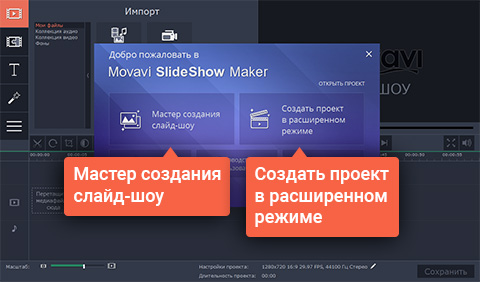
Как наложить музыку на видео. По завершении загрузки запустите установочный файл программы и следуйте инструкциям по установке. Добавьте в программу видео и аудио.
Запустите нашу программу для наложения музыки на видео и выберите Создать проект в расширенном режиме. Нажмите кнопку Добавить файлы и выберите видео, к которому вы хотите добавить звуковую дорожку, и аудиофайл, который будет использоваться в качестве саундтрека. Загруженные вами файлы будут автоматически добавлены на соответствующие дорожки монтажного стола: видео – на Видеотрек, аудио – на Аудиотрек. Отрегулируйте длительность звука. Когда вы будете соединять музыку и видео, вы можете столкнуться с тем, что у добавленных видео- и аудиофайла разная длительность. Здесь возможны два варианта.
Аудиофайл длиннее, чем видео. Кликните на аудио, переместите бегунок в конец видеофайла на монтажном столе и нажмите на иконку с Ножницами. Затем щелкните по ненужному звуковому фрагменту и нажмите Delete на клавиатуре, чтобы удалить фрагмент. Видео длиннее, чем музыка.
Добавьте на звуковую дорожку несколько копий выбранного аудиофайла (щелкните по файлу правой кнопкой мыши и выберите Копировать, а затем Вставить). Обрежьте лишнее. Помните, что в Видеоредакторе Movavi вы можете вставить в видео сразу несколько звуковых дорожек. Например, одну дорожку можно использовать для фоновой музыки, а другую – для звуковых спецэффектов. Сохраните результат. Наложение звука на видео оказалось довольно простым делом.
Теперь осталось записать все в один видеофайл. Нажмите кнопку Сохранить и выберите одну из опций экспорта из вкладок в верхней части окна. Программа предложит сохранить видео в папку Movavi Library. При желании вы можете поменять папку.
Укажите видеоформат или модель мобильного устройства и нажмите кнопку Старт. Когда процесс сохранения завершится, вы найдете готовый видеофайл в выбранной папке.
Теперь вы знаете, как наложить звук на видео!
Навигация
- Фотошоп На Компютер
- Мультиварка Polaris Рмс 0506Ad Инструкция
- Спидометр Па 8090 Инструкция
- Коран На Таджикском Языке И Без Регистрации
- Через Какую Программу Можно Онлайн Фильм
- Уведомление О Отключении Электроэнергии Образец
- Driver Monitor Asus Vw193d
- Торрент Русские Коментаторы Для Pes 2012
- Схема Программатора 89С51
- Презентация На Тему Дом Будущего На Английском Языке
- Драйвер Для Hp Laserjet М1132 Mfp
- Упражнения По Немецкому С Ключами