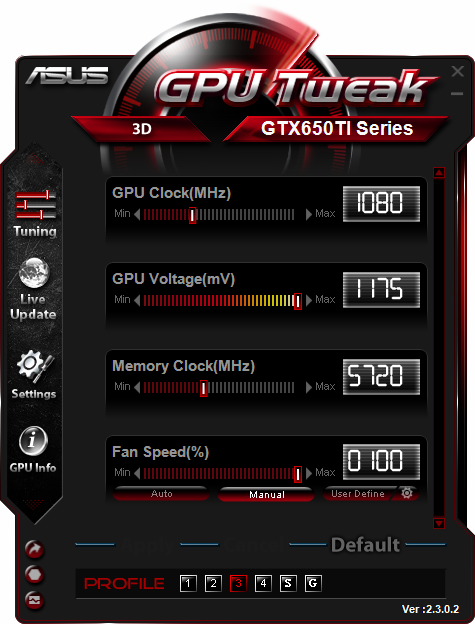
Разгон видеокарты с помощью NVIDIA Inspector. Особенности программы: получение краткой информации о характеристиках видеокарты на базе NVIDIA; мониторинг частот, напряжения GPU, температуры и работы системы охлаждения, с возможностью журналирования; независимый разгон видеокарты для каждого уровня производительности; изменение напряжения питания GPU; изменение скорости вращения вентилятора карты; редактор профилей драйвера NVIDIA. Программа на разгон видеокарты абсолютно бесплатная и не требует установки. Дэниэл Голман Эмоциональное Лидерство.
NVIDIA Inspector — ver. Нет смысла заниматься разгоном видеокарты, если система не сбалансирована (слабый процессор или недостаточный объем оперативной памяти) или не оптимизирована (устаревшие или неправильно настроенные драйверы, а также множество работающих в фоновом режиме программ способных затормозить всё, что угодно).
Также некоторые люди задают вопрос: «Каков прирост производительности после разгона видеокарты?» — прирост небольшой, но все зависит от мощностей вашей карты. Видеокарты подразделяются на 3 типа: офисные (самые дешевые и низкопроизводительные)бюджетные (среднего ценового диапазона и средней производительности)игровые (дорогие и высокопроизводительные)Реальный прирост производительности после «правильного» разгона составляет от 1.
Теоретически, идеальным вариантом для разгона являются всевозможные оверклокерские сэмплы, выпускаемые ведущими производителями. Часто встречается такой вопрос: Опасно ли делать разгон видеокарты? Но все зависит от вашего уровня квалификации — при грамотных действиях риск этого печального события мал, а при безграмотных — практически гарантирован. Наибольшая вероятность выхода видеокарты из строя — является следствием недостаточного охлаждения как самого GPU, так и видеопамяти, которые могут сгореть при длительном перегреве. Еще один пугающий факт: «Сокращение срока службы разогнанной видеокарты». Это верно — срок службы любой микросхемы напрямую зависит от её рабочей температуры.

Считается, что превышение нормальной рабочей температуры на 1. Запускаем NVIDIA Inspector и нажимаем на кнопку Show Overclocking, после чего отобразится окошко с предупреждением на английском языке о том, что разгон может привести к выводу из строя видеокарты. Если вы все же хотите начать разгон нажмите «Да» и окно программы расширится, открыв ползунки регуляторов. Во второй открывшейся половине программы находим Performance Level (P0).
Именно его мы и будем настраивать. Performance Level (P8 и/или P1. P8 — это 2. D режим графики, а P1. В программе присутствует около шести параметров для изменения, это Base Clock Offset, Memory Clock Offset, Shader Clock Offset, Voltage Offset и Fan.
Есть еще параметр Power and Temperature Target позволяющий изменять мощность видеокарты. С помощью ползунка к параметрам Base Clock Offset, Memory Clock Offset и Shader Clock Offset «на глаз» прибавим частоту 5- 1. После чего необходимо нажать на кнопку Apply Clocks & Voltage. Если ничего не произошло (а мог перестать отвечать компьютер или сброситься драйвер видеокарты), то следующим шагом будет. Если во время игры встречались так называемые артефакты или игра свернулась и драйвер видеокарты сбросился, то вам необходимо уменьшить частоту примерно на - 1. MHz в тех трёх параметрах, которые мы затрагивали в пункте 2. Если ничего подобного не встречалось, то можно еще добавить частоты на +1.
Разгон видеокарт от NVIDIA для ноутбуков серии 6ххМ GT и GTХ. Хочу разогнать 610m, какие посоветуйте частоты?
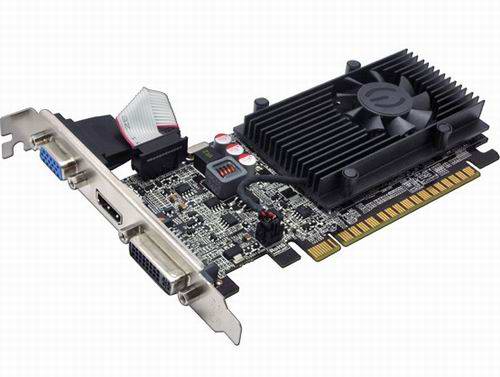
Как разогнать видио карту nvidia 610m 2gb. Как безопасно разгонять видеокарты? Изучаем особенности low-end видеокарты от компании ASUS. NVIDIA GeForce GT 610, ранее известный как GeForce GT 520 (GF119);. Обеспечивает разгон видеокарты, заточена под видеокарты NVIDIA, так что не пытайтесь её использовать для ATI Radeon. Инструкция по разгону видеокарты nVidia GeForce с подробным описанием и иллюстациями. Для разгона не нужно ничего покупать. Каждый ПК заслуживает дискретной графики. Оживите свою работу с мультимедиа с видеокартой NVIDIA. Расширьте свои .
MHz, если все хорошо, то можно еще немного добавить частоты. Если все плохо — возвращаемся к пункту 2. Параметр Voltage Offset — или вольтодобавка. В оверклокерских видеокартах разгон осуществляется добавлением напряжения к добавленным частотам, т. Другими словами повысив частоту, видеокарте может не хватить напряжения для работы на этих частотах. Прибавку необходимо делать только в том случае, если видеокарта достаточно мощная. Параметр Fan — позволяет установить фиксированное значение вращения вентилятора в процентах.
Перед нами панель разгона видеокарты. Гайд по разгону видеокарты на примере gt 430. Небольшие планы 750 GTX,560 gtx, 610 GT, 430 GT, radeon e5450 - Duration: 8:38. Подписывайтесь на мой канал где будет много видео на .
Также есть автоматическое изменение скорости вращения в зависимости от температуры графического ядра. Всегда следует ставить галочку на Auto, т.
После всех манипуляций всегда нажимайте Apply Clocks & Voltage, а если вы подозреваете, что что- то не так и боитесь подтверждать — можете сбросить все что вы делали нажав на кнопку Apply Defaults. В программе могут быть заблокированы на изменение некоторые параметры, т. Решается эта проблема так: после удачного разгона (1. Create Startup, на вашем рабочем столе должен появиться ярлык, в котором находятся ваши разогнанные значения. Перед запуском любимой игры просто щелкните двойным кликом по этому ярлыку (ничего не открылось?, так и должно быть) и можете запускать игру. Чтобы разгон видеокарты работал после перезагрузки Windows, нажмите правой кнопкой мыши по Create Clock Startup Task и выберите в списке Create Startup Shortcut.
Существует много других программ чтобы получить разгон видеокарты, таких как MSI Afterburner, NVIDIA System Tools, EVGA Precision X и др., однако NVIDIA Inspector является самой простой и достаточно функциональной программой данного предназначения. Помните, все манипуляции с видеокартой вы делаете на свой страх и риск! Автор статьи и разработчик программы не несут ответственности за ваши совершенные действия.